|
Ilmainen ja tehokas kalenteri lomamajoituksille, mokkeihin ja vierashuoneisiin
Nayta todelliset saatavuudet mahdollisille vuokralaisille ja saa tarkempia pyyntoja vain vapaille ajankohdille.
|
|
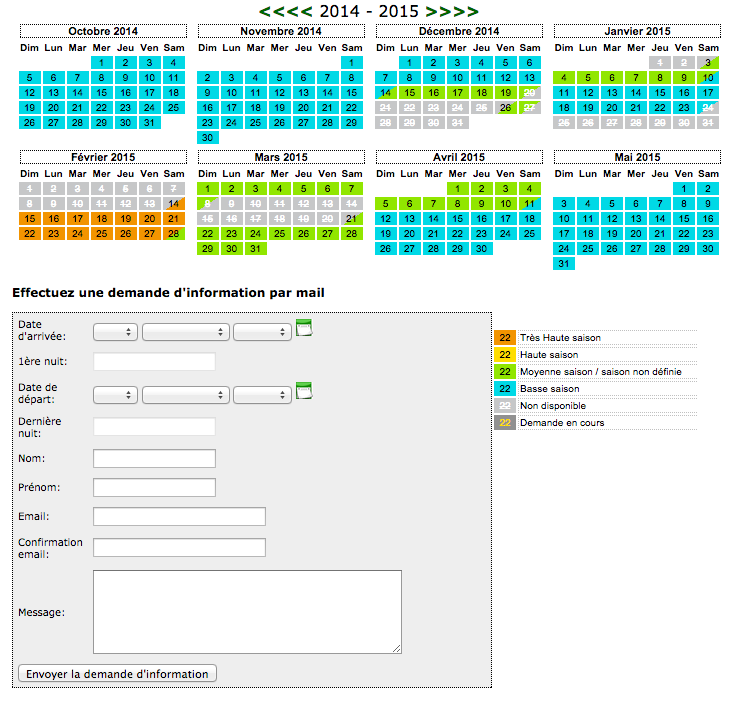
100% ilmainenEi aikarajoitusta, ei piilokuluja eika pakollisia maksullisia lisatoimintoja. | Helppo lisata omalle sivulleKopioi ja liita generoitu HTML-koodi suoraan verkkosivullesi. | Useita formaattejaKuukausiwidget, kokosivun versiot, responsiivinen integraatio ja CMS-moduulit. | Kausien maarittelyVoit halutessasi maaritella hintakaudet ja sesongit vari-koodeilla. | YhteydenottolomakeSivuston kayttajat voivat pyytää lisatietoja tai tehdä varauspyynnon. | Useita kohteita ja kayttajiaHallitse useita kohteita ja useita kayttajaprofiileja. |
|
Luo ilmainen tili Luo ilmainen tili ilman sitoumuksia tai jatka alla olevien ominaisuuksien tutustumista:
|
Valitsen kalenterini
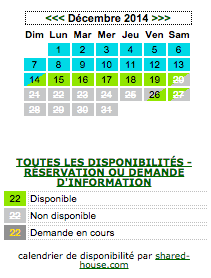
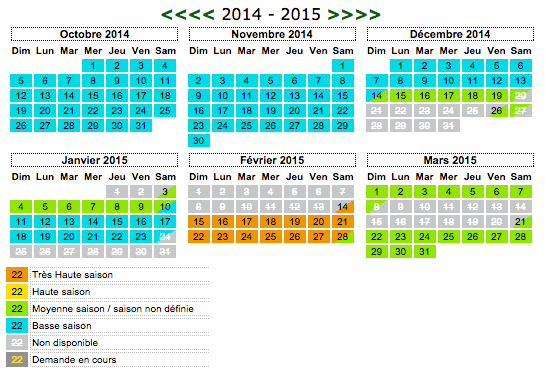
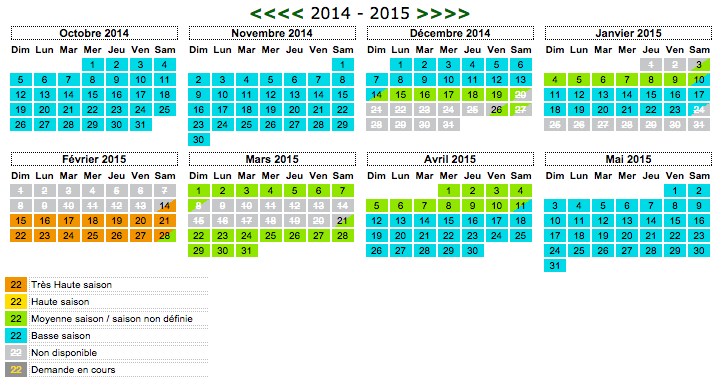
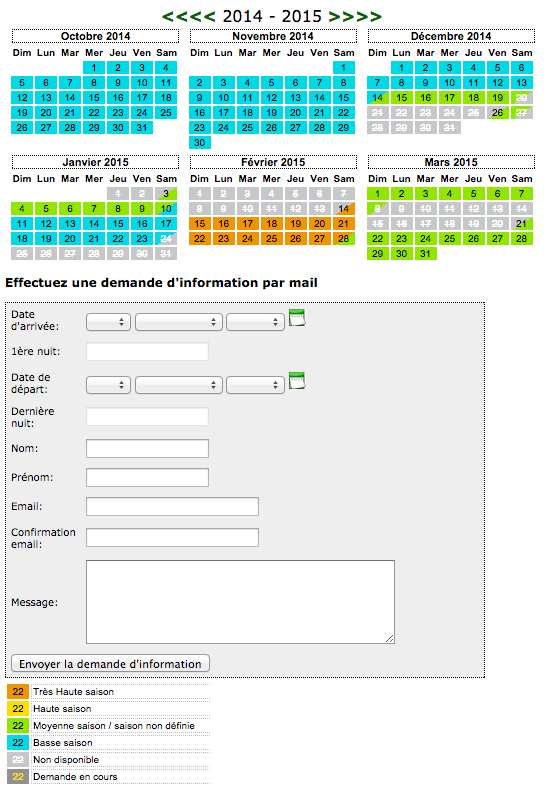
| | | | | | | | Kuukausi kausiselitteella | Kuukausi ilman kausiselitetta | Kuusi kuukautta ilman lomaketta | Kokosivu ilman lomaketta | Kuusi kuukautta lomakkeella | Kokosivu lomakkeella | | Hinta | Free | Free | Free | Free | Free | Free | | Leveys | 200 px | 200 px | 540 px | 720 px | 540 px | 720 px | | Yhteydenottolomake | Link below calendar | Link below calendar | - | - | Yes | Yes | | Kausiselite | Yes | - | Yes | Yes | Yes | Yes | | Joomla-komponentti | Yes | Yes | - | - | - | - | | Wordpress-lisaosa | Yes | Yes | - | - | - | - | | Responsiivinen | Yes | Yes | - | - | - | Yes |
| | | | Kuukausi kausiselitteella | Kuukausi ilman kausiselitetta | | Hinta | Free | Free | | Leveys | 200 px | 200 px | | Yhteydenottolomake | Link below calendar | Link below calendar | | Kausiselite | Yes | - | | Joomla-komponentti | Yes | Yes | | Wordpress-lisaosa | Yes | Yes | | Responsiivinen | Yes | Yes |
| | | | Kuusi kuukautta ilman lomaketta | Kokosivu ilman lomaketta | | Hinta | Free | Free | | Leveys | 540 px | 720 px | | Yhteydenottolomake | - | - | | Kausiselite | Yes | Yes | | Joomla-komponentti | - | - | | Wordpress-lisaosa | - | - | | Responsiivinen | - | - |
| | | | Kuusi kuukautta lomakkeella | Kokosivu lomakkeella | | Hinta | Free | Free | | Leveys | 540 px | 720 px | | Yhteydenottolomake | Yes | Yes | | Kausiselite | Yes | Yes | | Joomla-komponentti | - | - | | Wordpress-lisaosa | - | - | | Responsiivinen | - | Yes |
Version valinta ei ole lopullinen. Voit vaihtaa sita milloin tahansa.
Luo ilmainen tili Luo ilmainen tili ilman sitoumuksia tai jatka alla olevien ominaisuuksien tutustumista:
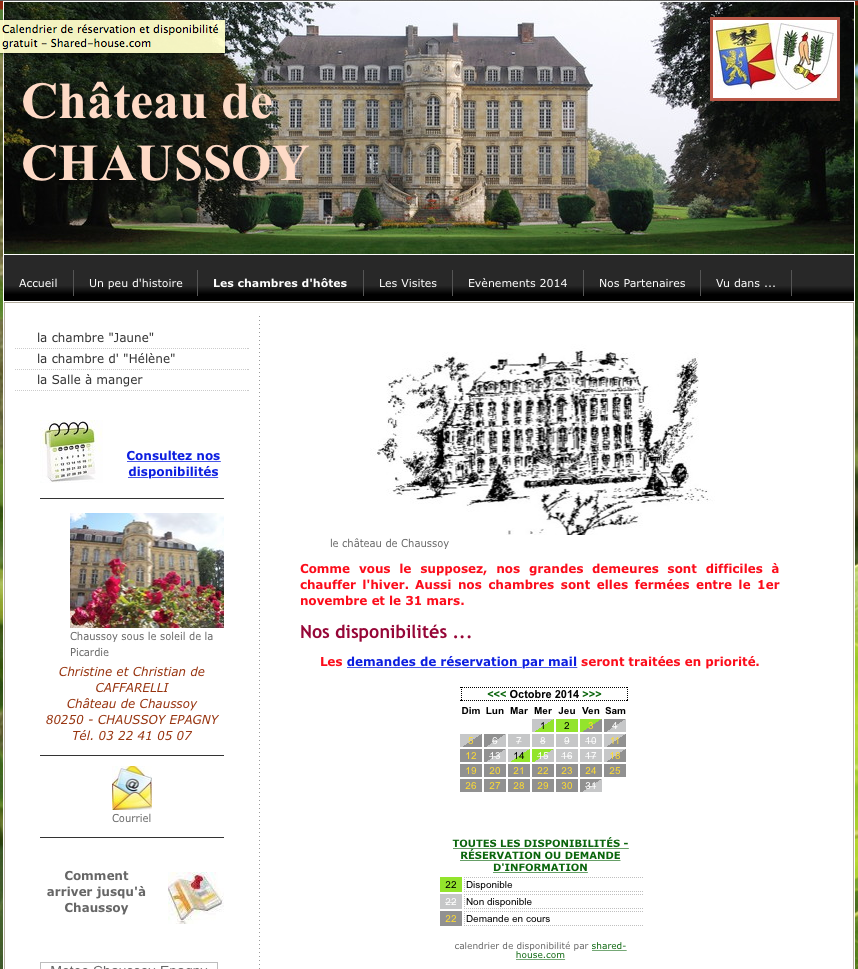
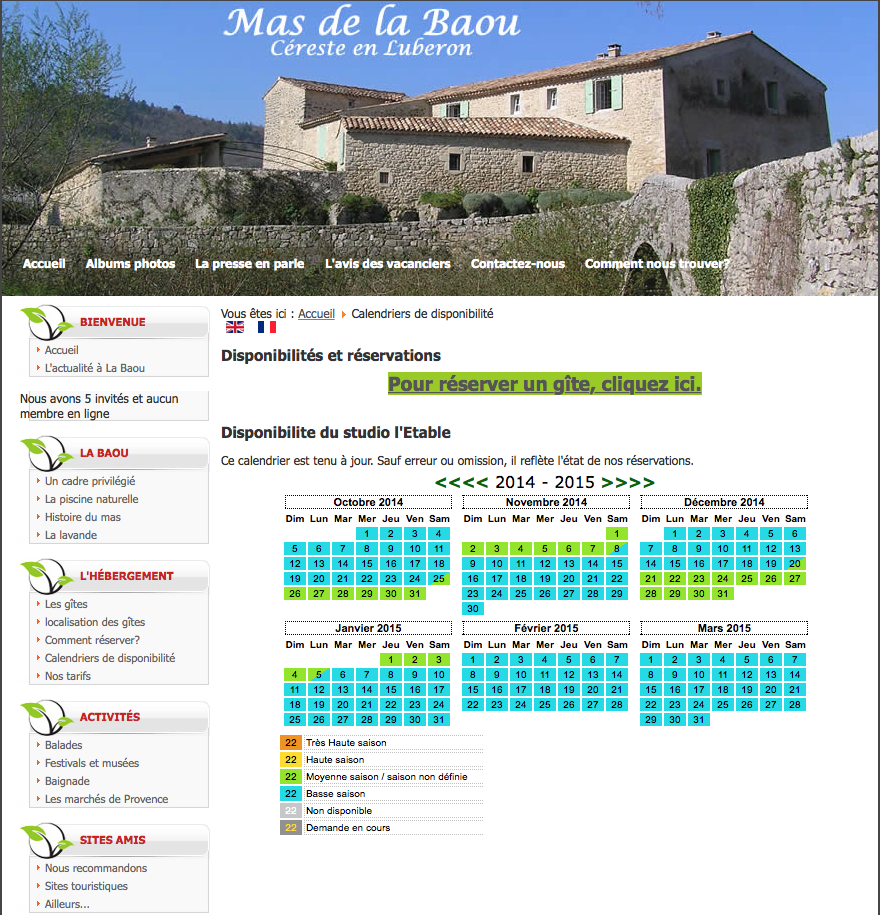
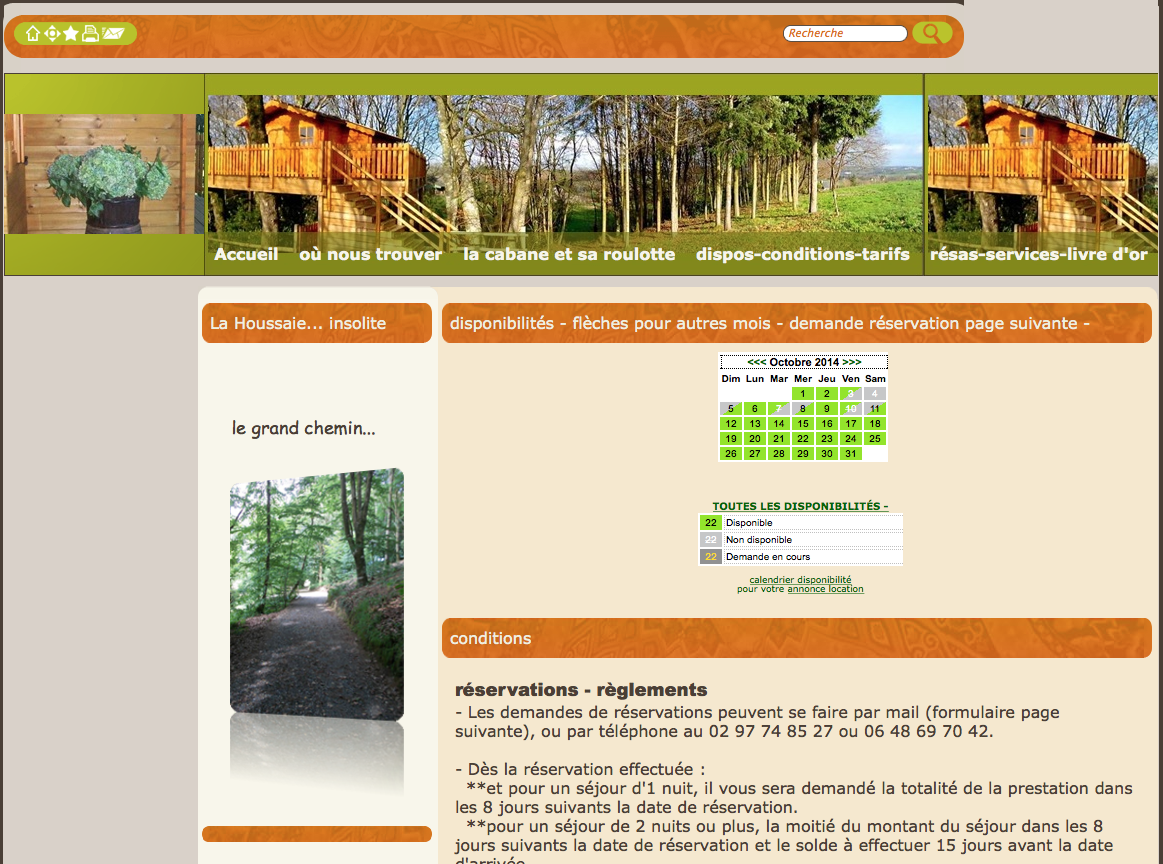
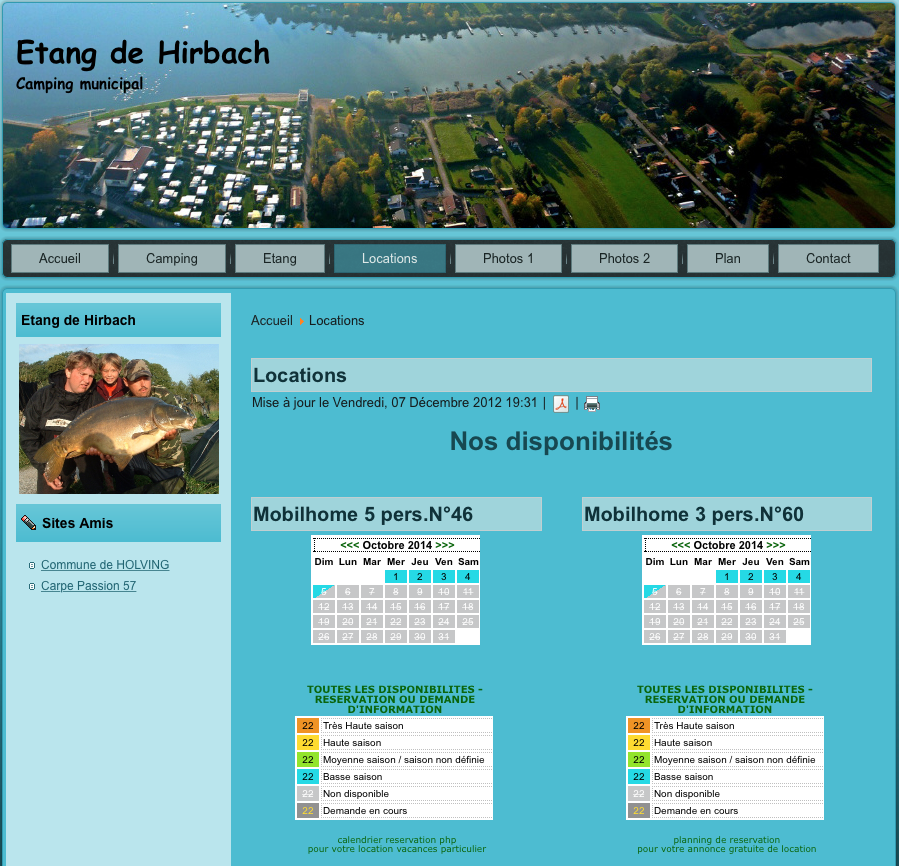
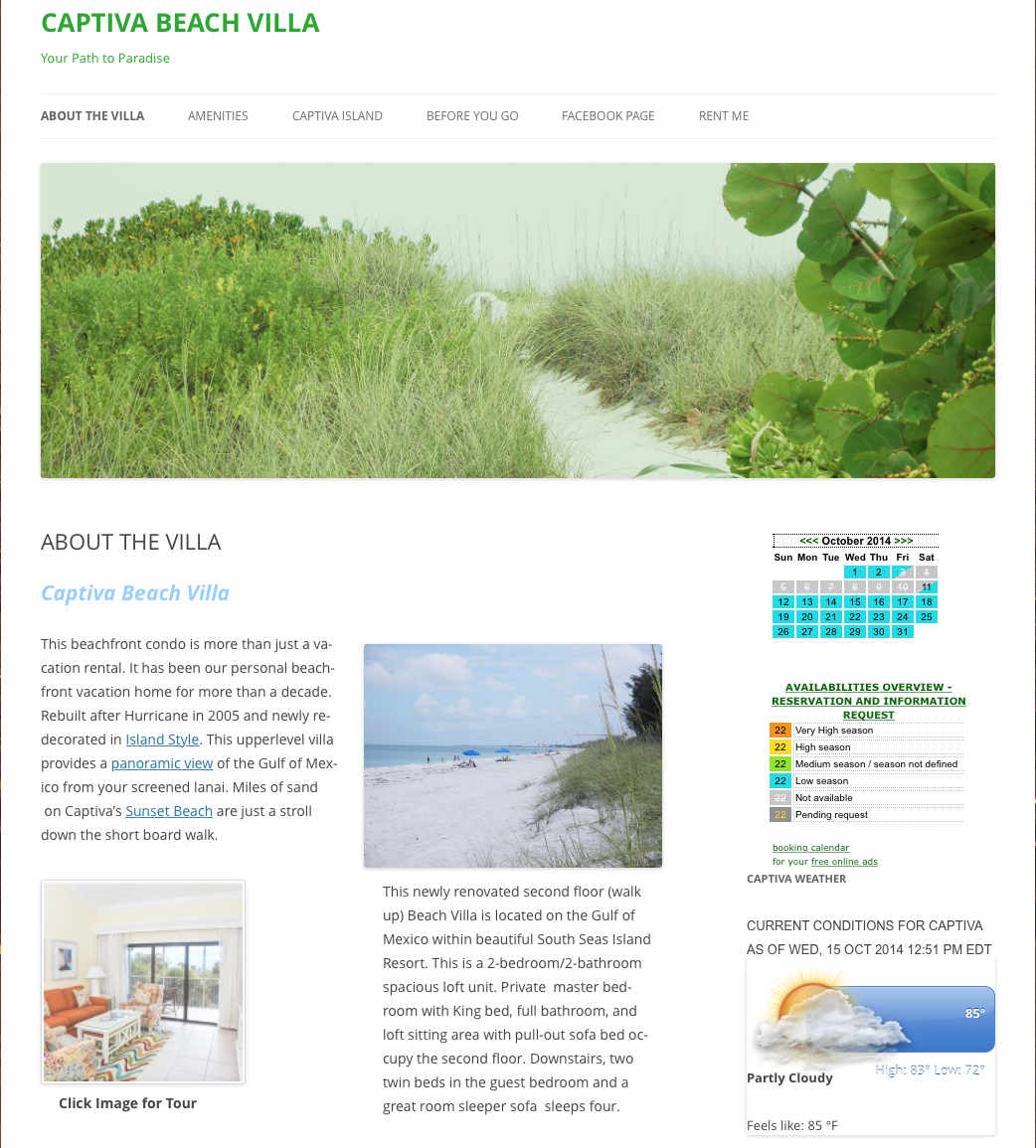
Muutamia todellisia esimerkkeja kalenteristamme verkkosivuilla
Luo ilmainen tili Luo ilmainen tili ilman sitoumuksia tai jatka alla olevien ominaisuuksien tutustumista:
Kaytannollisia ominaisuuksia varausten hallinnan helpottamiseen
Palvelu tarjoaa paljon enemman kuin pelkan saatavuuskalenterin ja nayttaa vapaat jaksot selkeasti matkailijoille.
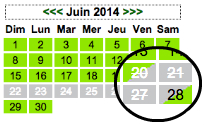 |
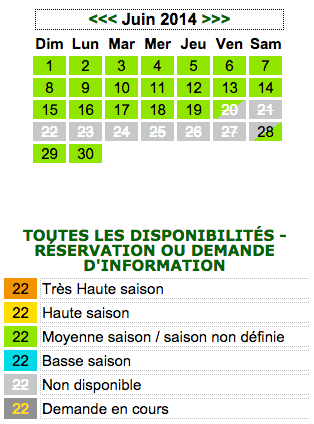
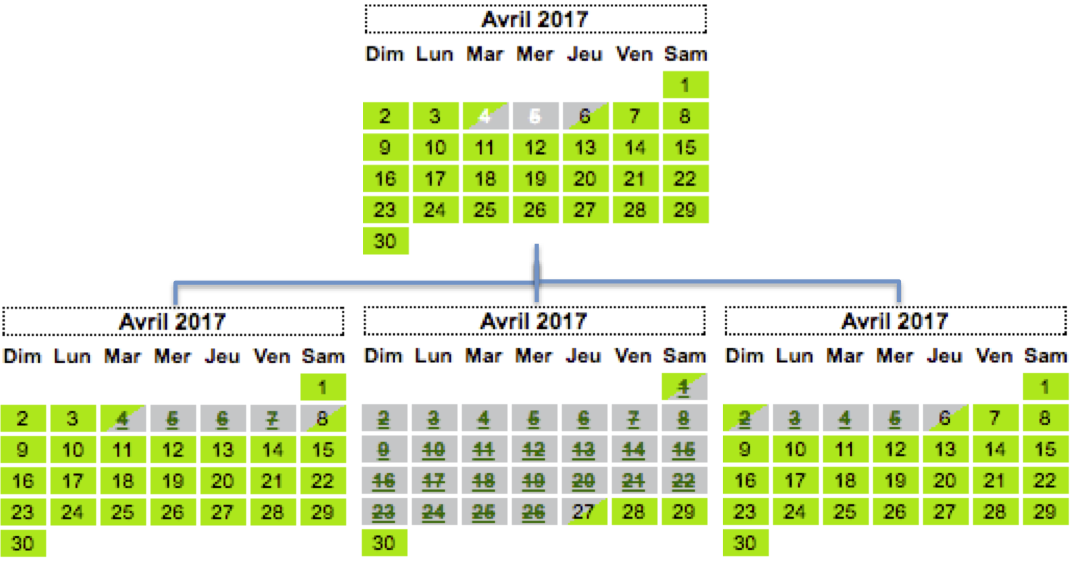
Tarkka jaksojen tunnistusDiagonal start and end days show half-day transitions between guests or between tariff periods. |
6 saatavilla olevaa kieltäThe calendar module is immediately available in French, English, Dutch, German, Spanish and Finnish for multilingual websites. |
 |
 |
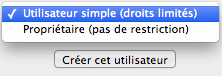
Yksinkertainen kayttajahallintaTwo profiles only: owner for full control, and simple user for calendar viewing and reservation requests. |
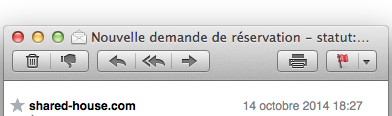
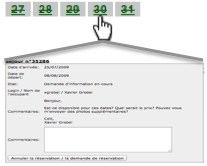
Reaaliaikaiset ilmoituksetOwners receive immediate emails for information requests, reservation requests and cancellations. Requesters receive the answers to their requests by email. |
 |
 |
Nopea ja turvallinen paasy majoitusjaksojen tietoihinBooking details are visible only to authorized people. Public or private visibility of the availability calendar can be chosen per property. |
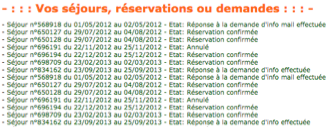
Konsoli, joka keskittaa viestinnan ja varauksetYour private area acts as a control tower for confirmed bookings, booking requests and information enquiries. |
 |
 |
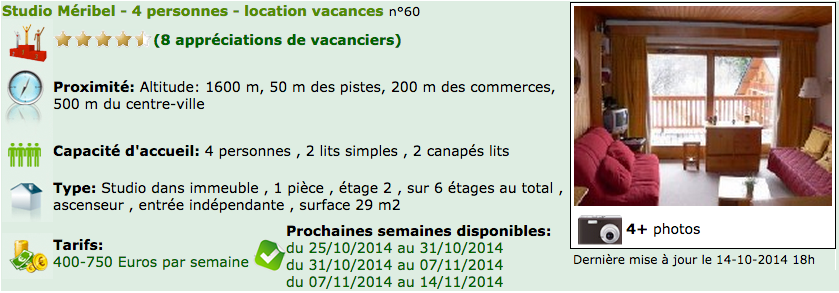
Vuokraa enemman julkaisemalla ilmaisen ilmoituksenPublishing a free rental ad on the site is optional, but it can create more opportunities and your ad is pushed up when you update the calendar. |
Nae kokonaisuuden saatavuus yhdella silmayksellaIf you manage several units or guest rooms, you can aggregate them under a parent calendar. Detailed procedure. |
|
Luo ilmainen tili
Miten kalenteri asennetaan omalle verkkosivulle
| Yleinen tapaus | Linkki yksityiskohtaiseen ohjeeseen kalenterin liittamiseksi sivustollesi. Ohje sopii kaikenlaisille sivustoille, mukaan lukien useimmat henkilokohtaisten sivustojen alustat (Wix, Weebly, E-monsite, Blogspot, Over-blog, Wifeo, Pagesperso-orange, Monsite-orange, Free, Doomby, Canalblog, Sitew, Sitego, Webklik, Webnode, Fr.gd, Jouwweb, Everyoneweb, Webself...): ohje. | | Wordpress-sivustot | Kalenteri on saatavilla myos Wordpress-lisaosana. Latauslinkki: Wordpress-lisaosa | | Joomla-sivustot | Kalenteri on saatavilla myos Joomla-komponenttina versioille Joomla 3.x, 2.5 (kayta versiota 1.7), 1.6, 1.5.x ja 1.0.x. Komponentin latauslinkit: Jos haluat liittaa Joomla-sivustolle kuuden kuukauden kalenterin yhteydenottolomakkeella, seuraa tata ohjetta: Joomla-varauskalenterin ohje. | | Jimdo-sivustot | Linkki Jimdo-sivustojen ohjeeseen: Jimdo-kalenterin ohje. |
Kayta Shared-house.comin kayttovuorokalenteria lomakohteesi suunnitteluun
Kalenteri on suunniteltu erityisesti lomakohteen kayttajien tarpeisiin
Kalenterimme kehitettiin alun perin Meribelin studion kayton hallintaan. Se oli sivuston ensimmainen julkaistu ilmoitus. - laajemman perheen kanssa tiettyina aikoina, esimerkiksi jouluna,
- oman perheen kanssa joidenkin koulujen loma-aikojen aikana,
- ystavien kanssa muutamina viikkoina tai viikonloppuina vuodessa,
- ja muina aikoina vuokraukseen.
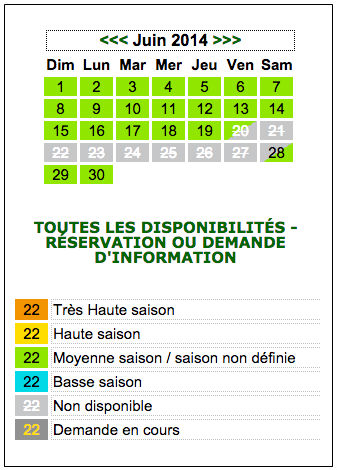
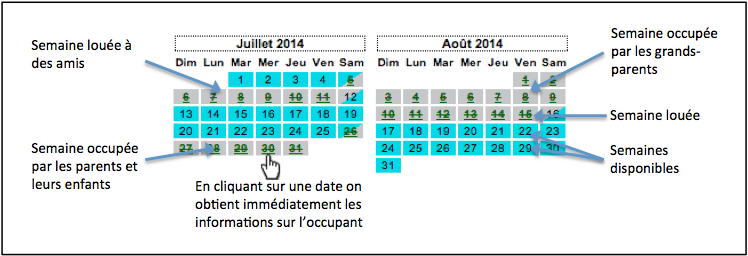
Asunnon suunnittelu hoidettiin aiemmin paperilla. Ainoa tapa tietaa saatavuus oli soittaa sille perheenjasenelle, joka piti kalenteria ajan tasalla. Se oli mukavaa yhteydenpidon kannalta, mutta ei kovin kaytannollista, kun piti sovittaa yhteen lomapaivia ja kaikkien kiireisia aikatauluja. Verkkokalenteri nayttaa kaikille mahdollisille kayttajille heti vapaat jaksotSiksi kehitimme kalenterin, josta jokainen nakee varatut jaksot ja voi tehda pyyntoja omien ajankohtien varaamiseksi. Tassa on esimerkki asunnostamme kesalta 2014. Verkkoversio on taalla: Huomasimme, ettei tilanne ollut poikkeuksellinen. Monilla perheilla tai ryhmilla on yhteinen lomakohde tai vanha sukutalo. Pienella ryhmalla hallinta on viela helppoa, mutta se vaikeutuu, kun kayttajia on paljon: lapsia, lapsenlapsia, enoja, tateja ja serkkuja. Omistaja- ja peruskayttajaprofiilit ohjaavat varauspyyntojen vahvistustaMonimutkaisempia tapauksia varten lisasimme profiilit: peruskayttajat ja omistajat. Omistajat voivat paivittaa kalenteria vapaasti ja vain he voivat merkitä vahvistettuja varauksia. Peruskayttajat voivat tehda varauspyyntoja. Jarjestelma lahettaa omistajille sahkopostin, ja he voivat vahvistaa tai hylata pyynnon. 3 vaihetta kalenterin tehokkaaseen hallintaan 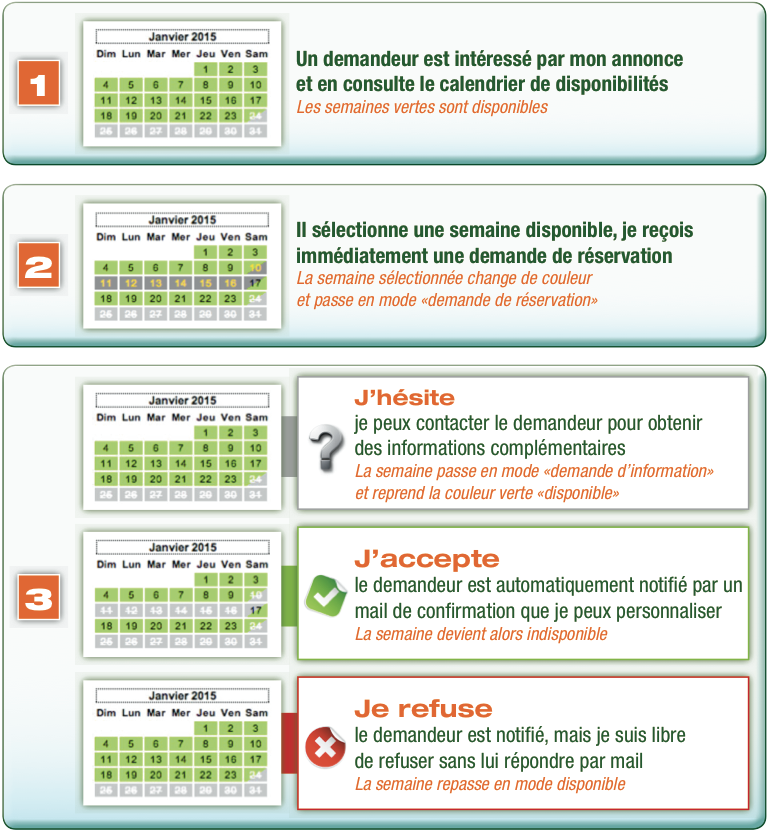 Rekisteroidyn ilmaiseksi! Kalenterin kayton voi aloittaa heti ja ilmaiseksi pelkalla sahkopostiosoitteellaAloita kayttovuorokalenterin kaytto muutamalla klikkauksella: 1. Luo tili: linkki tilin luontisivulle. 2. Vahvista tili vahvistussahkopostin linkista ja kirjaudu sisaan. 3. Luo kohde omalta alueeltasi napsauttamalla "- Lisaa kohde". Tayta lomake ja tallenna se. 4. Palaa omalle alueellesi ja napsauta "Localisation" kohteen paikantamiseksi. Tama vaihe on valinnainen, jos haluat kayttaa vain kalenteria ilman ilmaista ilmoitusta. 5. Kun sijainti on tallennettu, napsauta "Photos" ja lataa kohteen kuvia. Tama vaihe on myos valinnainen, jos kaytat vain kalenteria. 6. Napsauta omalla alueellasi "4 - Gestion des utilisateurs". Kutsu muut kohteen ja kalenterin kayttajat ja anna heille Omistaja- tai Peruskayttaja-profiili. 7. Pyyntojen ja varausten luomiseen, tarkasteluun, vahvistamiseen, hylkaamiseen tai peruuttamiseen kayta oman alueesi kohtaa "2 - Calendrier".
Miten Shared House -saatavuuskalenteri asennetaan verkkosivulle
1. Luo tili: linkki tilin luontisivulle. 2. Vahvista tili vahvistussahkopostin linkista ja kirjaudu sisaan. 3. Luo kohde omalta alueeltasi napsauttamalla "- Lisaa kohde". Tayta lomake ja tallenna se sivun alareunan painikkeella. 4. Palaa omalle alueellesi ja napsauta "Localisation" kohteen paikantamiseksi. Seuraa ohjeita kohteen koordinaattien tallentamiseksi. 5. Kun koordinaatit on tallennettu, napsauta "Photos" ja lataa kohteen kuvia. Tama vaihe on valinnainen, jos haluat kayttaa vain kalenteria ilman ilmaista ilmoitusta. 6. Palaa omalle alueellesi ja napsauta "5 - Webmaster". Taalta loytyy HTML-koodi kolmelle mahdolliselle kalenteriversiolle: 1 kuukausi kausiselitteella, 1 kuukausi ilman kausiselitetta ja taydellinen kalenteri. 7. Valitse sivustollesi liitettava kalenteriversio, napsauta vastaavaa HTML-koodialuetta ja kopioi koodi komennolla CTRL-C tai Muokkaa -> Kopioi. 8. Liita koodi komennolla CTRL-V tai Muokkaa -> Liita sivustosi vastaavalle sivulle. Varmista, etta liitat koodin sivun HTML-koodiin; useimmat verkkosivueditorit ja verkkopalvelut sallivat taman. 9. Koska palvelu on ilmainen, meille on avuksi, jos jatat kalenterin alla olevan tekstin ja linkin nakyviin ja kirjoitat sivustollesi jotain myonteista meista. Voit halutessasi kayttaa myos samalla "5 - Webmaster" -sivulla olevia linkkikohteita tai kopioitavaa HTML-koodia.
Miten kokosivun kalenteri asennetaan Joomla-sivulle
Noudata tata ohjetta: 1. Luo tili: linkki tilin luontisivulle. 2. Vahvista tili vahvistussahkopostin linkista ja kirjaudu sisaan. 3. Luo kohde omalta alueeltasi napsauttamalla "- Lisaa kohde". Tayta lomake ja tallenna se sivun alareunan painikkeella. 4. Palaa omalle alueellesi ja napsauta "Localisation" kohteen paikantamiseksi. Seuraa ohjeita kohteen koordinaattien tallentamiseksi. 5. Kun koordinaatit on tallennettu, napsauta "Photos" ja lataa kohteen kuvia. Tama vaihe on valinnainen, jos haluat kayttaa vain kalenteria ilman ilmaista ilmoitusta. 6. Palaa omalle alueellesi ja napsauta "5 - Webmaster". 7. Valitse kalenteriversio "Koodi usean kuukauden versiolle: (540 pikselia)", napsauta vastaavaa HTML-koodialuetta ja kopioi koodi komennolla CTRL-C tai Muokkaa -> Kopioi. Vaiheet 8 ja 9 Joomla 1.5:lle: 8. Kirjaudu Joomla-sivustollesi paakayttajana ja avaa kayttajien hallinta (Menu -> Site -> User Manager). 9. Valitse kayttajien hallinnassa kayttamasi kayttaja, todennakoisesti "Administrator", valitse kayttajan editoriksi "Editor - No Editor" ja tallenna. Vaiheet 8 ja 9 Joomla 1.7:lle: 8. Kirjaudu Joomla-sivustollesi paakayttajana ja avaa asetukset (Menu -> Site -> Configuration, "Site"-valilehti). Vaihda oletuseditoriksi ei-WYSIWYG-editori. 9. Siirry sitten kohtaan Content -> Article Manager. Napsauta oikean ylakulman asetuspainiketta ja sen jalkeen "Text Filters" -valilehtea. Valitse kayttajaprofiilillesi "No filtering", todennakoisesti "administrator" tai "Super user". 10. Palaa paasivulle (Menu -> Site -> Control Panel) ja napsauta "Add new article" -kuvaketta. 11. Liita koodi komennolla CTRL-V tai Muokkaa -> Liita artikkelin sisaltoon, ota artikkeli kayttoon ja tallenna se. 12. Koska palvelu on ilmainen, meille on avuksi, jos jatat kalenterin alla olevan tekstin ja linkin nakyviin ja kirjoitat sivustollesi jotain myonteista meista. Voit halutessasi kayttaa myos samalla "5 - Webmaster" -sivulla olevia linkkikohteita tai kopioitavaa HTML-koodia. 13. Voit palata kayttajien hallintaan, katso kohta 9, ja palauttaa aiemmin kayttamasi artikkelieditorin.
Miten kalenteri asennetaan Jimdo-sivulle
Noudata tata ohjetta: 1. Luo tili: linkki tilin luontisivulle. 2. Vahvista tili vahvistussahkopostin linkista ja kirjaudu sisaan. 3. Luo kohde omalta alueeltasi napsauttamalla "- Lisaa kohde". Tayta lomake ja tallenna se sivun alareunan painikkeella. 4. Palaa omalle alueellesi ja napsauta "Localisation" kohteen paikantamiseksi. Seuraa ohjeita kohteen koordinaattien tallentamiseksi. 5. Kun koordinaatit on tallennettu, napsauta "Photos" ja lataa kohteen kuvia. Tama vaihe on valinnainen, jos haluat kayttaa vain kalenteria ilman ilmaista ilmoitusta. 6. Palaa omalle alueellesi ja napsauta "5 - Webmaster". 7. Valitse asennettava kalenterin HTTPS-versio, napsauta vastaavaa HTML-koodialuetta ja kopioi koodi komennolla CTRL-C tai Muokkaa -> Kopioi. 8. Kirjaudu Jimdo-sivustosi editoriin ja valitse "Lisaa uusi tekstialue", ei Widget / HTML, muuten saatat saada virheilmoituksen "type of input is not xml". 9. Napsauta editorissa < /> -painiketta siirtyaksesi HTML-koodin muokkaustilaan ja liita sitten kalenterikoodi komennolla CTRL-V tai Muokkaa -> Liita.
Hallitse majoituskokonaisuuden tai asuntojen ryhman saatavuutta
Noudata tata ohjetta: 1. Luo tili: linkki tilin luontisivulle. 2. Vahvista tili vahvistussahkopostin linkista ja kirjaudu sisaan. 3. Luo kohde omalta alueeltasi napsauttamalla "- Lisaa kohde". Tayta lomake ja tallenna se sivun alareunan painikkeella. 4. Toista vaihe 3 jokaiselle kohteelle tai huoneelle, jonka saatavuutta haluat hallita. Luo myos paakohde, joka edustaa kaikkia huoneita tai yksittaisia kohteita. 5. Kun jokainen yksittainen kohde ja paakohde on luotu, voit liittaa ne omalla alueellasi napsauttamalla kohdenumeron alla "Liita tama kohde / kalenteri toiseen". 6. Kayta kohtaa "8 - Vapaat tekstit" antaaksesi jokaiselle kohteelle oman nimen; se on kaytannollisempaa kuin pelkka numero. 7. Tayta jokaisen kohteen saatavuus sen kalenteriin. Paakohteen kalenteri nayttaa yhdistetyn saatavuuden: ajankohta naytetaan vapaana, jos vahintaan yksi alikohde on vapaana kyseisena aikana.
Muutamia kayttajakokemuksia
Arvostan tarjoamaanne palvelua paljon, ja se toimii todella hyvin. Kalenteri ja yhteydenottolomake ovat hyvin hyodyllisia. Charles-Antoine. |
Olen sivuston harrastelijayllapitaja ja halusin kiittaa tasta hyvin kaytannollisesta varauskalenterista. Jean-Marc. |
Kiitos kaikista tiedoista. Halusin ensin nahda, miten se toimii; tyokalu on todella kaytannollinen. Melanie. |
Hieno kalenteri, olin etsinyt tallaista jo pitkään. Kiitos. Sandrine. |
Kiitos tasta erinomaisesta kalenterimoduulista. Alice. |
Kiitos hyvin kaytannollisesta palvelusta. Yllapito on helpompaa. Jean-Michel. |
Sivustollanne nayttaa olevan paljon potentiaalia. Marc. |
Loysin sivustonne etsiessani asiakkaalle aikataulu- tai varausjarjestelmaa; se sopii siihen taydellisesti. H. L. |
Sivustonne on todella hyvin tehty, toisin kuin monet maksulliset vaihtoehdot. M. B. |
Kiitos sivustostanne, se on erinomainen. B. B. |
Halusin vain onnitella hyvin tehdysta sivustostanne. R. J. |
Onnittelen teita uudelleen sivustonne laadusta. M. F. |
Sivustonne on mielestani todella hyvin tehty ja varauskalenteri hyvin kaytannollinen. M. C. |
|