|
Een gratis en krachtige kalender voor vakantiewoningen, gites en gastenkamers
Toon uw echte beschikbaarheden aan potentiële huurders en ontvang gerichtere aanvragen voor nog vrije periodes.
|
|
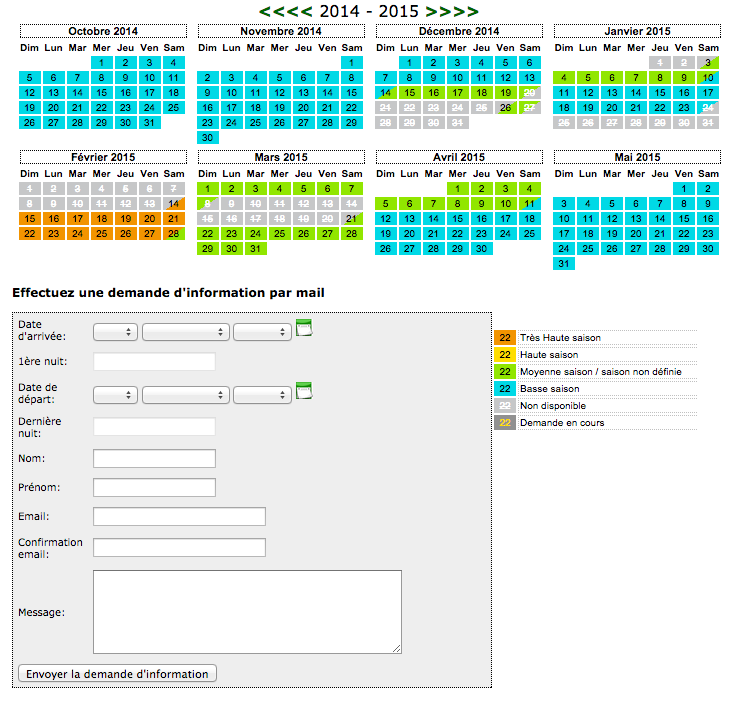
100% gratisGeen tijdslimiet, geen verborgen kosten en geen betalende opties. | Eenvoudig op uw site te plaatsenKopieer en plak de gegenereerde code rechtstreeks op uw website. | Meerdere formatenMaandwidgets, volledige pagina in twee breedtes, responsive integratie en CMS-modules. | Seizoenen definiërenTariefperiodes kunnen desgewenst met kleuren als seizoenen worden vastgelegd. | ContactformulierBezoekers kunnen informatie of een reservatie aanvragen. | Meerdere woningen en gebruikersBeheer meerdere woningen en meerdere gebruikersprofielen. |
|
|
|
Ik kies mijn kalender
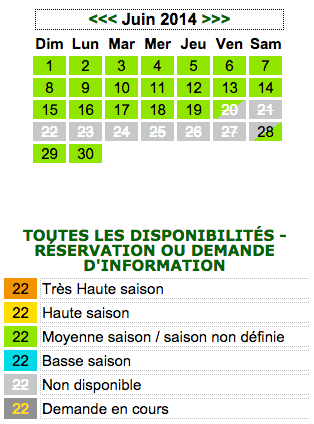
| | | | | | | | Maandelijks met seizoenslegenda | Maandelijks zonder seizoenslegenda | Zes maanden zonder formulier | Volledige pagina zonder formulier | Zes maanden met formulier | Volledige pagina met formulier | | Prijs | Free | Free | Free | Free | Free | Free | | Breedte | 200 px | 200 px | 540 px | 720 px | 540 px | 720 px | | Contactformulier | Link below calendar | Link below calendar | - | - | Yes | Yes | | Seizoenslegenda | Yes | - | Yes | Yes | Yes | Yes | | Joomla-component | Yes | Yes | - | - | - | - | | Wordpress-plugin | Yes | Yes | - | - | - | - | | Responsive | Yes | Yes | - | - | - | Yes |
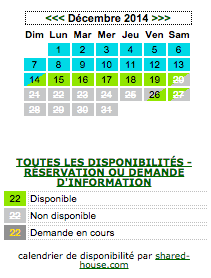
| | | | Maandelijks met seizoenslegenda | Maandelijks zonder seizoenslegenda | | Prijs | Free | Free | | Breedte | 200 px | 200 px | | Contactformulier | Link below calendar | Link below calendar | | Seizoenslegenda | Yes | - | | Joomla-component | Yes | Yes | | Wordpress-plugin | Yes | Yes | | Responsive | Yes | Yes |
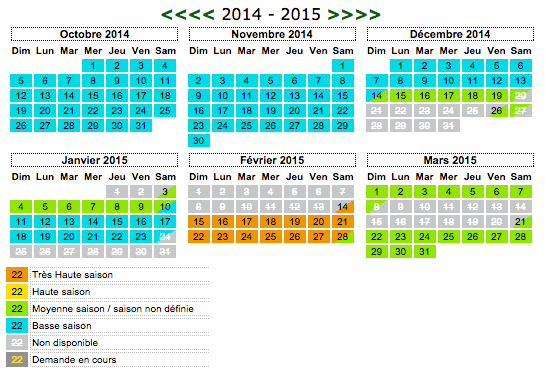
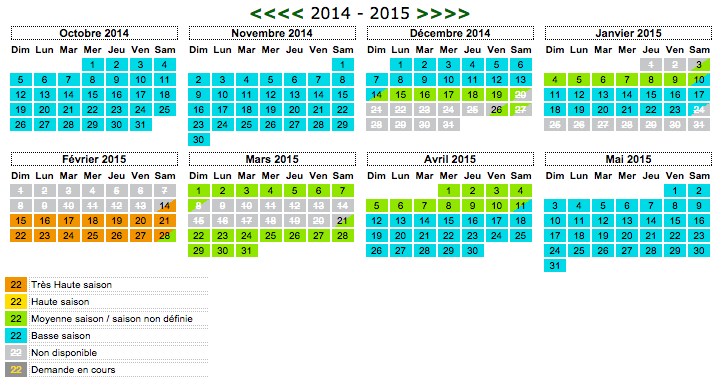
| | | | Zes maanden zonder formulier | Volledige pagina zonder formulier | | Prijs | Free | Free | | Breedte | 540 px | 720 px | | Contactformulier | - | - | | Seizoenslegenda | Yes | Yes | | Joomla-component | - | - | | Wordpress-plugin | - | - | | Responsive | - | - |
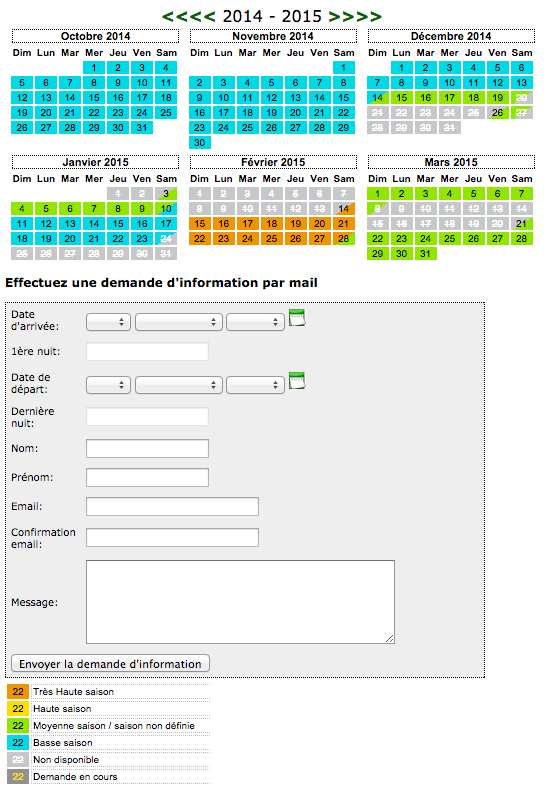
| | | | Zes maanden met formulier | Volledige pagina met formulier | | Prijs | Free | Free | | Breedte | 540 px | 720 px | | Contactformulier | Yes | Yes | | Seizoenslegenda | Yes | Yes | | Joomla-component | - | - | | Wordpress-plugin | - | - | | Responsive | - | Yes |
De keuze van een versie is nooit definitief. U kunt op elk moment wisselen.
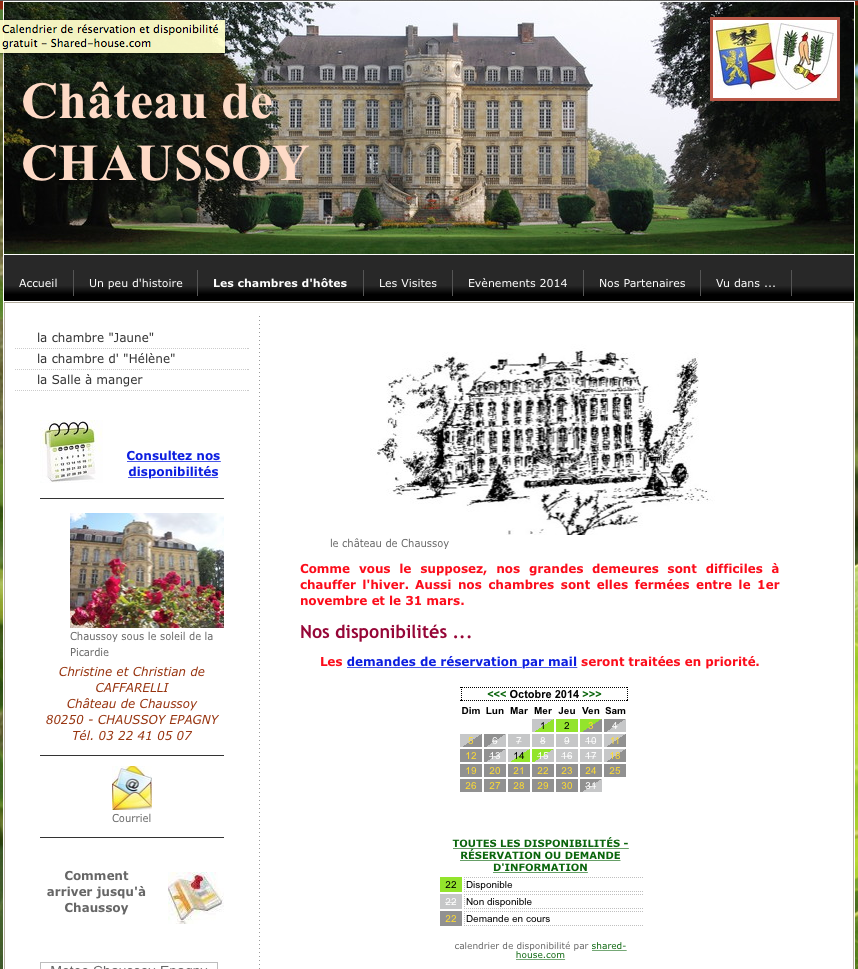
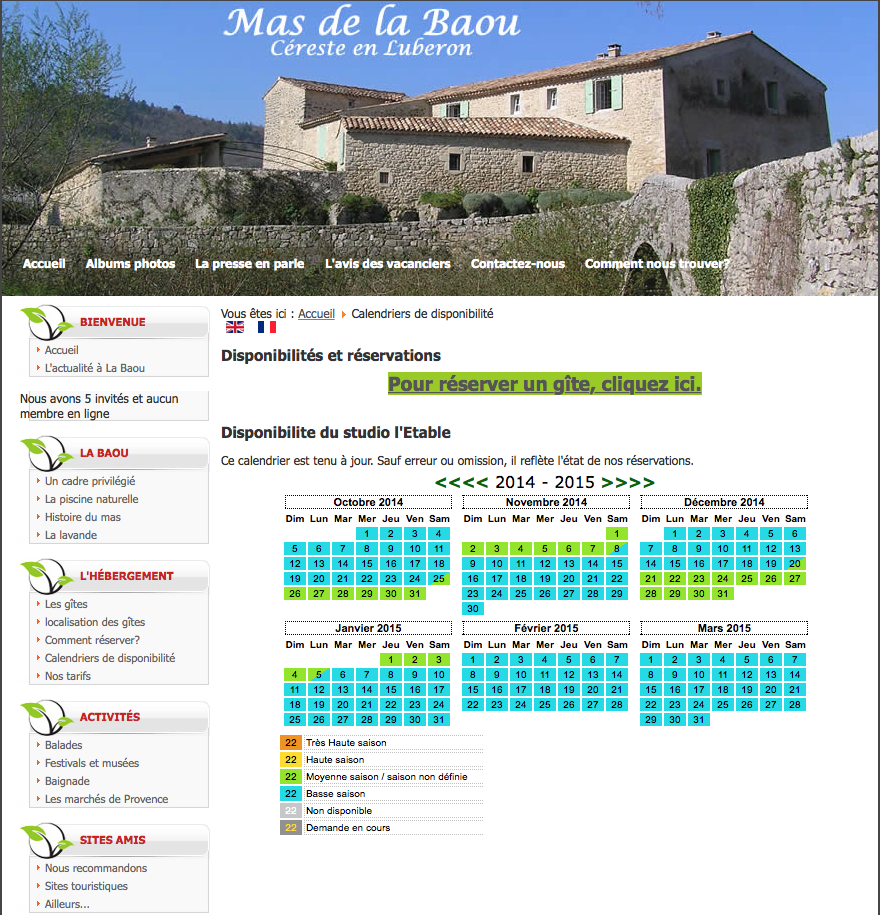
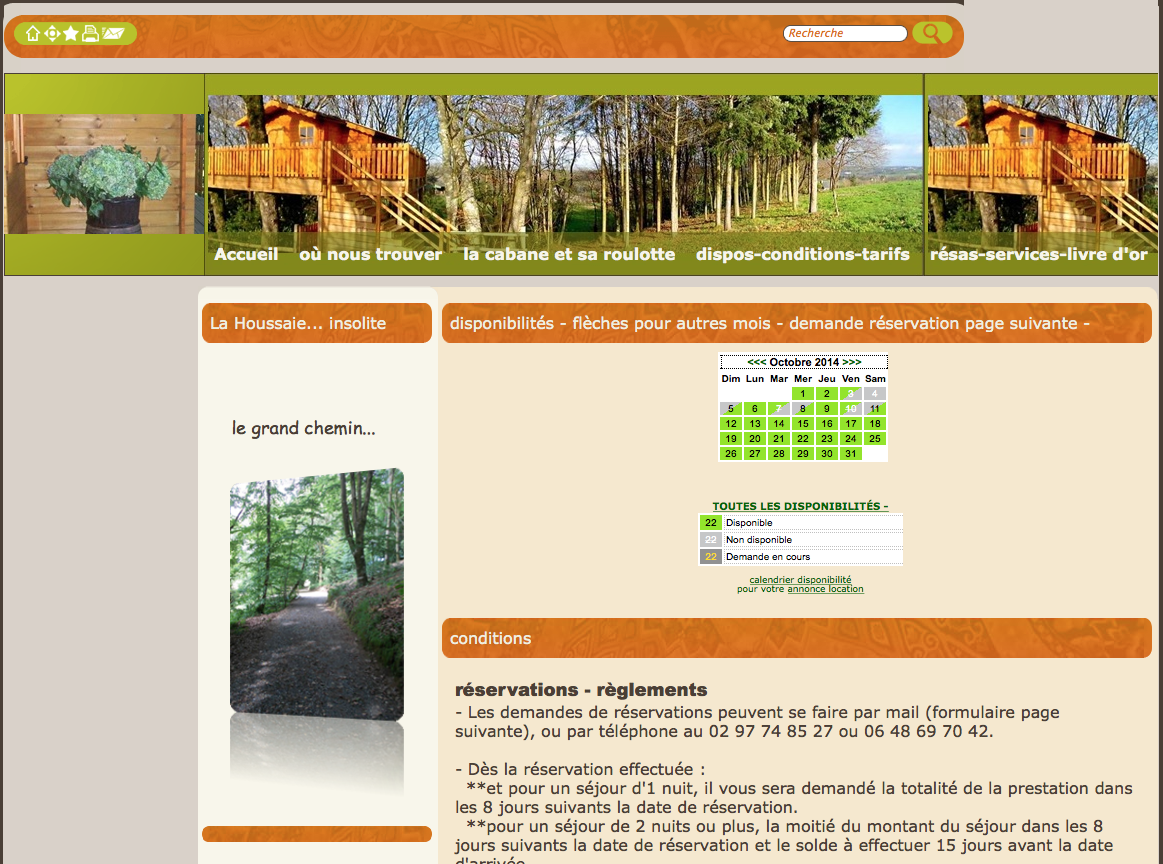
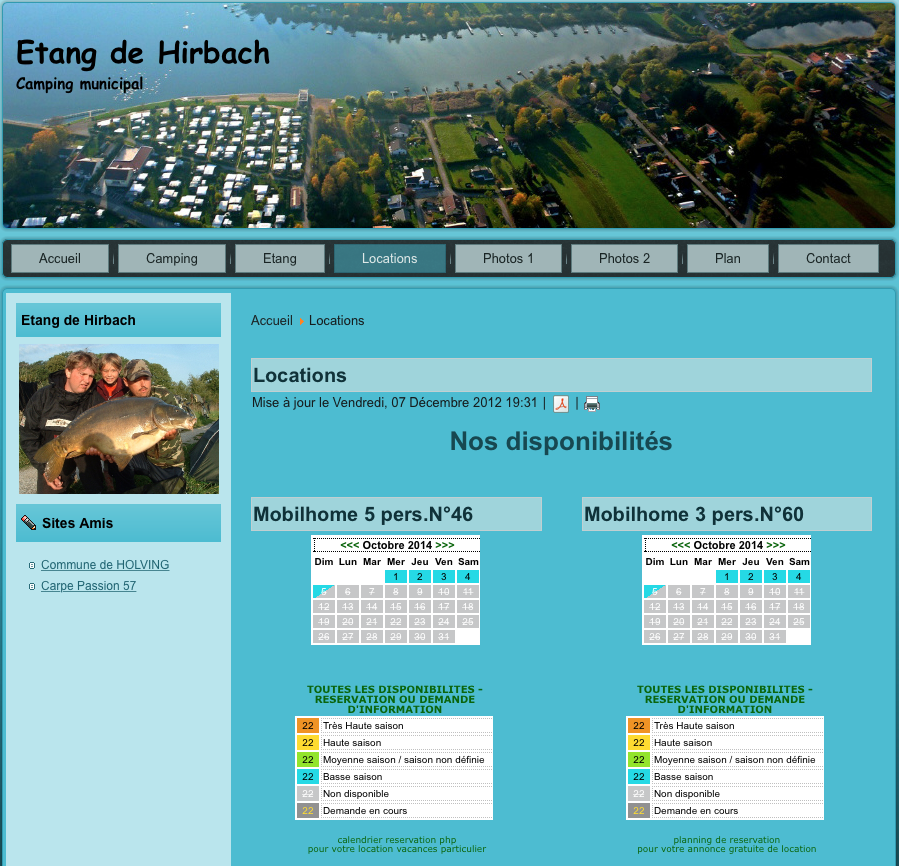
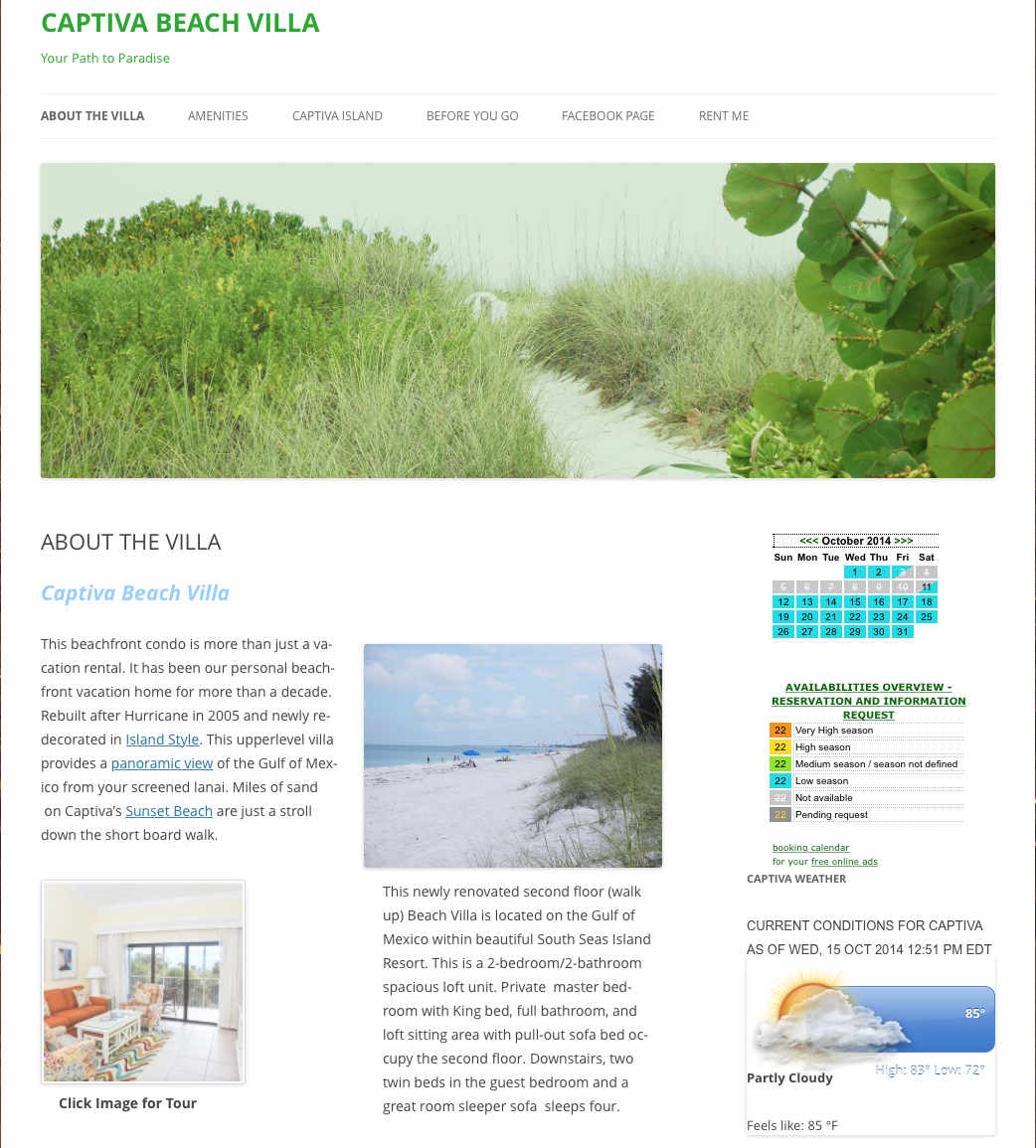
Enkele echte voorbeelden van onze kalender op websites
Praktische functies om het beheer van reservaties te vergemakkelijken
De dienst biedt veel meer dan een eenvoudige beschikbaarheidskalender en presenteert vrije periodes duidelijk aan reizigers.
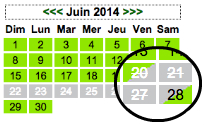 |
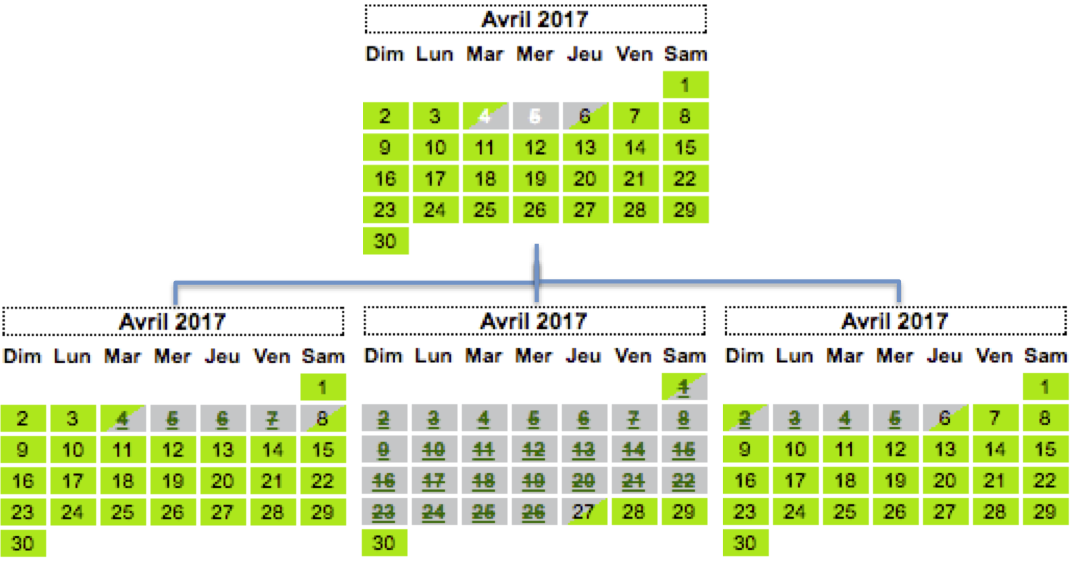
Nauwkeurige aanduiding van periodesDiagonal start and end days show half-day transitions between guests or between tariff periods. |
6 beschikbare talenThe calendar module is immediately available in French, English, Dutch, German, Spanish and Finnish for multilingual websites. |
 |
 |
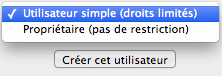
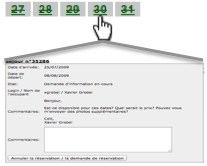
Eenvoudig gebruikersbeheerTwo profiles only: owner for full control, and simple user for calendar viewing and reservation requests. |
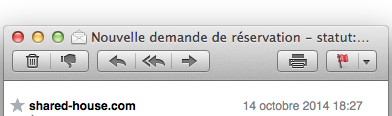
Realtime meldingenOwners receive immediate emails for information requests, reservation requests and cancellations. Requesters receive the answers to their requests by email. |
 |
 |
Snelle en beveiligde toegang tot verblijfsdetailsBooking details are visible only to authorized people. Public or private visibility of the availability calendar can be chosen per property. |
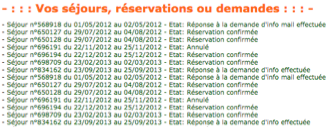
Een console die berichten en reservaties centraliseertYour private area acts as a control tower for confirmed bookings, booking requests and information enquiries. |
 |
 |
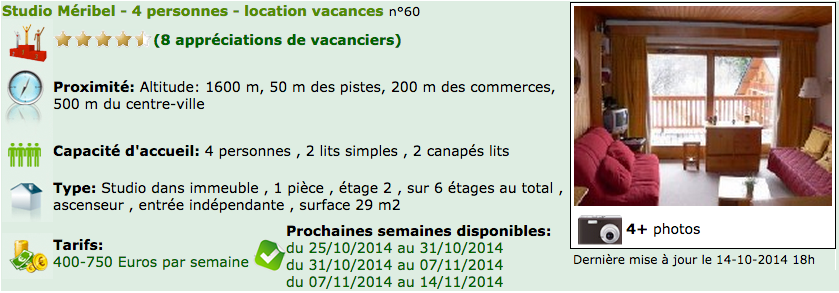
Meer verhuren met een gratis advertentiePublishing a free rental ad on the site is optional, but it can create more opportunities and your ad is pushed up when you update the calendar. |
Beschikbaarheid van uw geheel in één oogopslagIf you manage several units or guest rooms, you can aggregate them under a parent calendar. Detailed procedure. |
|
Gratis account aanmaken
Hoe installeert u de kalender op uw website
| Algemeen geval | Link naar de gedetailleerde procedure om de kalender op uw site te integreren. De procedure geldt voor alle soorten sites, waaronder de meeste platformen voor persoonlijke websites (Wix, Weebly, E-monsite, Blogspot, Over-blog, Wifeo, Pagesperso-orange, Monsite-orange, Free, Doomby, Canalblog, Sitew, Sitego, Webklik, Webnode, Fr.gd, Jouwweb, Everyoneweb, Webself...): handleiding. | | Wordpress-sites | De kalender is ook beschikbaar als Wordpress-plugin. Downloadlink: Wordpress-plugin | | Joomla-sites | De kalender is ook beschikbaar als Joomla-component voor Joomla 3.x, 2.5 (gebruik versie 1.7), 1.6, 1.5.x en 1.0.x. Downloadlinks voor de component: Als u de kalender van zes maanden met contactformulier op uw Joomla-site wilt integreren, volg dan deze procedure: Joomla-reserveringskalender handleiding. | | Jimdo-sites | Link naar de procedure voor Jimdo-sites: Jimdo-kalender handleiding. |
Gebruik de bezettingskalender van Shared-house.com voor de planning van uw vakantiewoning
De kalender is speciaal ontworpen voor gebruikers van een vakantiewoning
Onze kalender werd oorspronkelijk ontwikkeld om de bezetting van onze studio in Meribel te beheren, de eerste advertentie die op de site werd gepubliceerd. - met de uitgebreide familie op bepaalde momenten, bijvoorbeeld met Kerstmis,
- met het gezin tijdens sommige schoolvakanties,
- met vrienden voor enkele weken of weekends per jaar,
- en de rest van de tijd voor verhuur.
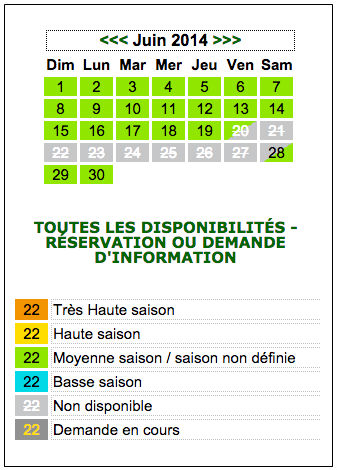
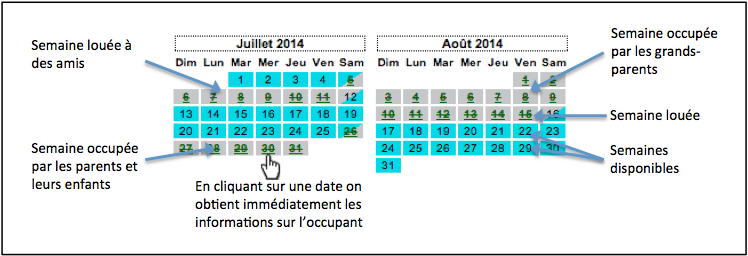
De planning van het appartement werd vroeger op papier bijgehouden. De enige manier om de beschikbaarheid te kennen was het familielid bellen dat deze planning bijhield. Dat was gezellig, maar niet erg praktisch wanneer iedereen vakantiedata en drukke agenda's moest combineren. Met de online kalender zien alle mogelijke gebruikers onmiddellijk de beschikbare periodesDaarom hebben we een kalender ontwikkeld waarmee iedereen bezette periodes kan zien en aanvragen kan doen om periodes voor eigen gebruik te blokkeren. Hier is een voorbeeld voor ons appartement in de zomer van 2014. De online versie staat hier: We merkten dat deze situatie niet uitzonderlijk was. Veel families of groepen delen een vakantiewoning of oud familiehuis. Met een kleine groep blijft dat eenvoudig, maar het wordt veel complexer wanneer meer kinderen, kleinkinderen, ooms, tantes en neven de woning willen gebruiken. Profielen voor eigenaar en gewone gebruiker regelen de validatie van reserveringsaanvragenVoor deze complexere gevallen hebben we profielen toegevoegd: gewone gebruikers enerzijds en eigenaars anderzijds. Eigenaars kunnen de kalender vrij bijwerken en zijn de enigen die bevestigde reserveringen kunnen invoeren. Gewone gebruikers kunnen aanvragen doen. Het systeem stuurt een e-mail naar de eigenaars, die de aanvraag kunnen bevestigen of weigeren. 3 stappen om mijn kalender efficient te beheren 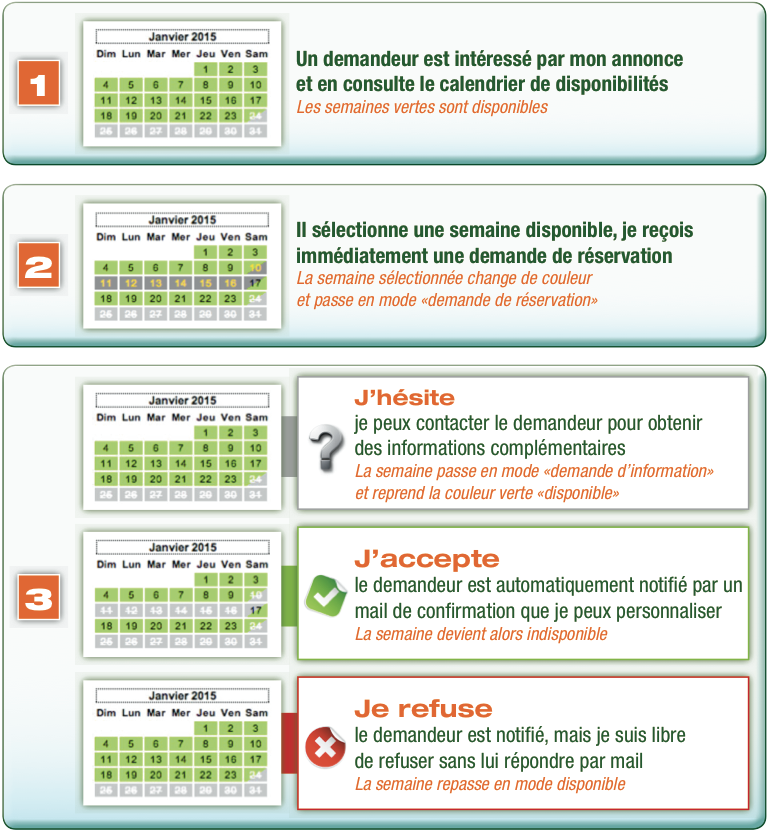 Ik schrijf me gratis in! U kunt de kalender onmiddellijk en gratis gebruiken met alleen een e-mailadresVolg deze stappen om de bezettingskalender in enkele klikken te gebruiken: 1. Maak een account aan: link naar de accountpagina. 2. Bevestig uw account via de link in de bevestigingsmail en meld u aan. 3. Maak vanuit uw persoonlijke ruimte een woning aan door op "- Woning toevoegen" te klikken. Vul het formulier in en sla het op. 4. Klik daarna op "Localisation" om uw woning te lokaliseren. Deze stap is optioneel als u alleen de kalender wilt gebruiken zonder gratis advertentie. 5. Klik na het opslaan van de coordinaten op "Photos" en upload foto's van de woning. Ook deze stap is optioneel als u alleen de kalender gebruikt. 6. Klik in uw persoonlijke ruimte op "4 - Gestion des utilisateurs". Nodig andere gebruikers van de woning en kalender uit en geef hen het profiel Eigenaar of Gewone gebruiker. 7. Gebruik "2 - Calendrier" in uw persoonlijke ruimte om aanvragen en reserveringen te maken, bekijken, bevestigen, weigeren of annuleren.
Hoe installeert u de Shared House beschikbaarheidskalender op een website
1. Maak een account aan: link naar de accountpagina. 2. Bevestig uw account via de link in de bevestigingsmail en meld u aan. 3. Maak vanuit uw persoonlijke ruimte een woning aan door op "- Woning toevoegen" te klikken. Vul het formulier in en sla het op met de knop onderaan de pagina. 4. Klik daarna op "Localisation" om uw woning te lokaliseren. Volg de instructies om de coordinaten van uw woning op te slaan. 5. Klik na het opslaan van de coordinaten op "Photos" en upload foto's van uw woning. Deze stap is optioneel als u alleen de kalender wilt gebruiken zonder gratis advertentie. 6. Klik in uw persoonlijke ruimte op "5 - Webmaster". Op deze pagina vindt u de HTML-code voor de 3 mogelijke kalender-versies: 1 maand met seizoenslegenda, 1 maand zonder seizoenslegenda en volledige kalender. 7. Kies de kalender-versie die u op uw site wilt integreren, klik in het bijbehorende vak met HTML-code en kopieer de code met CTRL-C of Bewerken -> Kopieren. 8. Plak de code met CTRL-V of Bewerken -> Plakken op de juiste pagina van uw site. Zorg ervoor dat u de code in de HTML-code van de pagina plakt; de meeste website-editors en online diensten laten dit toe. 9. Omdat dit een gratis dienst is, helpt het ons als u de tekst en link onder de kalender laat staan en iets positiefs over ons op uw site schrijft. U kunt desgewenst ook de linkbestemmingen of HTML-code gebruiken die op dezelfde pagina "5 - Webmaster" staan.
Hoe installeert u de volledige kalender op een Joomla-website
Volg deze procedure: 1. Maak een account aan: link naar de accountpagina. 2. Bevestig uw account via de link in de bevestigingsmail en meld u aan. 3. Maak vanuit uw persoonlijke ruimte een woning aan door op "- Woning toevoegen" te klikken. Vul het formulier in en sla het op met de knop onderaan de pagina. 4. Klik daarna op "Localisation" om uw woning te lokaliseren. Volg de instructies om de coordinaten van uw woning op te slaan. 5. Klik na het opslaan van de coordinaten op "Photos" en upload foto's van uw woning. Deze stap is optioneel als u alleen de kalender wilt gebruiken zonder gratis advertentie. 6. Klik in uw persoonlijke ruimte op "5 - Webmaster". 7. Kies de kalender-versie "Code voor de versie met meerdere maanden: (540 pixels)", klik in het bijbehorende vak met HTML-code en kopieer de code met CTRL-C of Bewerken -> Kopieren. Stappen 8 en 9 voor Joomla 1.5: 8. Meld u als administrator aan op uw Joomla-site en open het gebruikersbeheer (Menu -> Site -> Gebruikersbeheer). 9. Klik in het gebruikersbeheer op de gebruiker die u gebruikt, waarschijnlijk "Administrator", kies "Editor - No Editor" als gebruikerseditor en sla op. Stappen 8 en 9 voor Joomla 1.7: 8. Meld u als administrator aan op uw Joomla-site en open de configuratie (Menu -> Site -> Configuratie, tab "Site"). Wijzig de standaardeditor en selecteer een niet-WYSIWYG-editor. 9. Ga daarna naar Content -> Artikelbeheer. Klik op de instellingenknop rechtsboven en daarna op het tabblad "Tekstfilters". Selecteer "Geen filtering" voor uw gebruikersprofiel, waarschijnlijk "administrator" of "Super user". 10. Keer terug naar de hoofdpagina (Menu -> Site -> Configuratiescherm) en klik op het icoon "Nieuw artikel toevoegen". 11. Plak de code met CTRL-V of Bewerken -> Plakken in de inhoud van het artikel, activeer het artikel en sla het op. 12. Omdat dit een gratis dienst is, helpt het ons als u de tekst en link onder de kalender laat staan en iets positiefs over ons op uw site schrijft. U kunt desgewenst ook de linkbestemmingen of HTML-code gebruiken die op dezelfde pagina "5 - Webmaster" staan. 13. U kunt terugkeren naar het gebruikersbeheer, zie punt 9, om de artikel-editor die u eerder gebruikte opnieuw in te stellen.
Hoe installeert u de kalender op een Jimdo-website
Volg deze procedure: 1. Maak een account aan: link naar de accountpagina. 2. Bevestig uw account via de link in de bevestigingsmail en meld u aan. 3. Maak vanuit uw persoonlijke ruimte een woning aan door op "- Woning toevoegen" te klikken. Vul het formulier in en sla het op met de knop onderaan de pagina. 4. Klik daarna op "Localisation" om uw woning te lokaliseren. Volg de instructies om de coordinaten van uw woning op te slaan. 5. Klik na het opslaan van de coordinaten op "Photos" en upload foto's van uw woning. Deze stap is optioneel als u alleen de kalender wilt gebruiken zonder gratis advertentie. 6. Klik in uw persoonlijke ruimte op "5 - Webmaster". 7. Kies een HTTPS-versie van de kalender die u wilt installeren, klik in het bijbehorende vak met HTML-code en kopieer de code met CTRL-C of Bewerken -> Kopieren. 8. Meld u aan bij de editor van uw Jimdo-site en kies "Nieuwe tekstzone toevoegen", niet Widget / HTML, anders kunt u de foutmelding "type of input is not xml" krijgen. 9. Klik in de editor op de knop < /> om naar HTML-codebewerking te schakelen en plak daarna de kalendercode met CTRL-V of Bewerken -> Plakken.
Beheer de beschikbaarheid van uw geheel of groep woningen
Volg deze procedure: 1. Maak een account aan: link naar de accountpagina. 2. Bevestig uw account via de link in de bevestigingsmail en meld u aan. 3. Maak vanuit uw persoonlijke ruimte een woning aan door op "- Woning toevoegen" te klikken. Vul het formulier in en sla het op met de knop onderaan de pagina. 4. Herhaal stap 3 voor elke woning of kamer waarvan u de beschikbaarheid wilt beheren. Maak ook een bovenliggende woning aan die het geheel van kamers of individuele woningen vertegenwoordigt. 5. Wanneer elke individuele woning en de bovenliggende woning zijn aangemaakt, kunt u ze koppelen vanuit uw persoonlijke ruimte door onder het woningnummer op "Deze woning / kalender aan een andere koppelen" te klikken. 6. Gebruik "8 - Vrije teksten" om elke woning een andere naam te geven; dat is praktischer dan alleen het nummer. 7. Vul voor elke woning de beschikbaarheid in de kalender in. De kalender van de bovenliggende woning toont de samengevoegde beschikbaarheid: een periode wordt beschikbaar getoond zodra minstens een onderliggende woning beschikbaar is.
Enkele reacties van tevreden gebruikers
Ik waardeer de dienst die u aanbiedt enorm, en hij werkt heel goed. Kalender en contactformulier zijn erg nuttig. Charles-Antoine. |
Ik ben de amateur-webmaster van de site en bedank u voor deze zeer praktische reserveringskalender. Jean-Marc. |
Bedankt voor al deze informatie. Ik wilde eerst zien hoe het werkte; deze tool is echt heel praktisch. Melanie. |
Geweldige kalender, ik was hier al lang naar op zoek. Bedankt. Sandrine. |
Bedankt voor deze uitstekende kalendermodule. Alice. |
Bedankt voor de zeer praktische dienst. Het onderhoud is eenvoudiger. Jean-Michel. |
Uw site lijkt mij veel potentieel te hebben. Marc. |
Ik vond uw site toen ik voor een klant een planning- of reserveringssysteem zocht; hij is daar perfect voor. H. L. |
Uw site is zeer goed gemaakt, in tegenstelling tot andere sites waarvoor men moet betalen. M. B. |
Bedankt voor uw site, hij is geweldig. B. B. |
Ik wilde u feliciteren met uw zeer goed gemaakte site. R. J. |
Nogmaals proficiat met de kwaliteit van uw site. M. F. |
Ik vind uw site echt goed gemaakt en de reserveringskalender erg praktisch. M. C. |
|